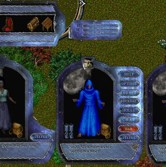
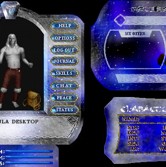
AutoHotKey Nebula İtembox'dan Ürün Çıkartma
UO-Developer.com — Nebula itembox için ücretsiz AutoHotkey otomasyon scriptiHyper Technology tarafından paylaşılan bu AutoHotkey scripti, Nebula istemcisindeki itembox penceresinden malzeme çıkarma işlemini otomatikleştirir. Miktar alanına tıklama, ürün seçimi ve malzemeyi çıkar adımlarını kayıtlı ekran koordinatları üzerinden F1 ile tek tuşta çalıştırır.
Konu: Itembox.ahk kurulum ve kullanım | Seviye: Oyuncu / GM
İlgili: Agent Ransack | Maden Kazmak İçin AutoHotkey Script | Nebula Ultima Online
İçindekiler
- Script ne işe yarar?
- Gereksinimler
- Kurulum
- Tuş atamaları
- İlk kurulum — koordinat ayarı
- Itembox.ahk kaynak kodu
- ayar.ini örnek dosyası
- Çalışma mantığı
- İpuçları
- Kontrol listesi
1. Script Ne İşe Yarar?
Nebula itembox'ta sık tekrarlanan işlem: miktar yaz → ürün satırına tıkla → malzemeyi çıkar. Bu script üç tıklama ve miktar girişini F1 ile otomatik yapar. Koordinatlar ayar.ini dosyasında saklanır; farklı çözünürlük veya pencere konumu için Alt+1 / Alt+2 / Alt+3 ile yeniden kaydedilir.
Script ücretsiz paylaşılmıştır; kaynak kodu aşağıdadır — Itembox.ahk adıyla kaydedip çalıştırmanız yeterli.
2. Gereksinimler
- Windows — AutoHotkey v1.x (script sözdizimi v1 içindir)
- AutoHotkey — autohotkey.com üzerinden indirin
- Nebula istemcisi — itembox penceresi açıkken kullanılır
- Itembox.ahk ve ayar.ini aynı klasörde olmalı
3. Kurulum
- Aşağıdaki Itembox.ahk içeriğini kopyalayıp Itembox.ahk dosyası oluşturun
- Aynı klasöre ayar.ini dosyasını ekleyin (örnek aşağıda — koordinatları siz ayarlayacaksınız)
- Itembox.ahk dosyasına çift tıklayarak scripti başlatın (sistem tepsisinde yeşil H simgesi görünür)
- Nebula'da itembox'u açın, ardından 4. bölümdeki koordinat ayarını yapın
4. Tuş Atamaları
Kullanım şekli (orijinal rehber):
- F1 — Script'i çalıştırır: miktar yazar, ürün ve çıkar alanlarına sırayla tıklar
- Alt + 1 — Itembox'ta miktar yazılacak alanın koordinatını kaydeder (imleç o noktadayken basın)
- Alt + 2 — Çıkarılacak ürün satırının koordinatını kaydeder
- Alt + 3 — Malzemeyi çıkar düğmesinin koordinatını kaydeder
Koordinat kaydında imlecin tam tıklanacak noktada olması gerekir. Kayıt sonrası ekranda kısa süreli tooltip görünür.
5. İlk Kurulum — Koordinat Ayarı
- Nebula'yı normal oynayacağınız çözünürlük ve pencere modunda açın
- Itembox penceresini açın
- Miktar kutusunun üzerine imleci getirip Alt+1
- Listeden çıkaracağınız ürün satırına imleci getirip Alt+2
- Malzemeyi çıkar düğmesine imleci getirip Alt+3
- ayar.ini içindeki miktar değerini istediğiniz adetle güncelleyin (ör. 250)
- F1 ile test edin
6. Itembox.ahk Kaynak Kodu
Dosya adı: Itembox.ahk
F1::

{

  dosyaYolu := "ayar.ini"


      IniRead, yer, %dosyaYolu%, Ayar, koordinat, 0

    IniRead, yer2, %dosyaYolu%, Ayar, koordinat2, 0

    IniRead, yer3, %dosyaYolu%, Ayar, koordinat3, 0

    IniRead, adet, %dosyaYolu%, Ayar, miktar, 0


    StringSplit, a, yer, `,

    StringSplit, b, yer2, `,

    StringSplit, c, yer3, `,

    MouseClick, left, a1,a2

    Send, %adet%

    MouseClick, left, b1,b2

    MouseClick, left, c1,c2

    return

}

!1::

{

CoordMode, Mouse, Screen

MouseGetPos, x, y

dosyaYolu := "ayar.ini"

IniWrite, %x%`,%y% , %dosyaYolu%, Ayar, koordinat

Tooltip Mouse Koordinat1 %x%`,%y% olarak ayarlandı.

sleep 1200

tooltip

return

}

!2::

{

CoordMode, Mouse, Screen

MouseGetPos, x, y

dosyaYolu := "ayar.ini"

IniWrite, %x%`,%y% , %dosyaYolu%, Ayar, koordinat2

Tooltip Mouse Koordinat2 %x%`,%y% olarak ayarlandı.

sleep 1200

tooltip

return

}

!3::

{

CoordMode, Mouse, Screen

MouseGetPos, x, y

dosyaYolu := "ayar.ini"

IniWrite, %x%`,%y% , %dosyaYolu%, Ayar, koordinat3

Tooltip Mouse Koordinat3 %x%`,%y% olarak ayarlandı.

sleep 1200

tooltip

return

}
7. ayar.ini Örnek Dosyası
Dosya adı: ayar.ini — koordinatlar sizin ekranınıza göre değişir; aşağıdaki değerler yalnızca örnektir.
[Ayar]

koordinat=251,538

koordinat2=223,178

koordinat3=81,532

miktar=250
Alan açıklaması:
- koordinat — Miktar kutusu (Alt+1 ile yazılır)
- koordinat2 — Ürün satırı (Alt+2)