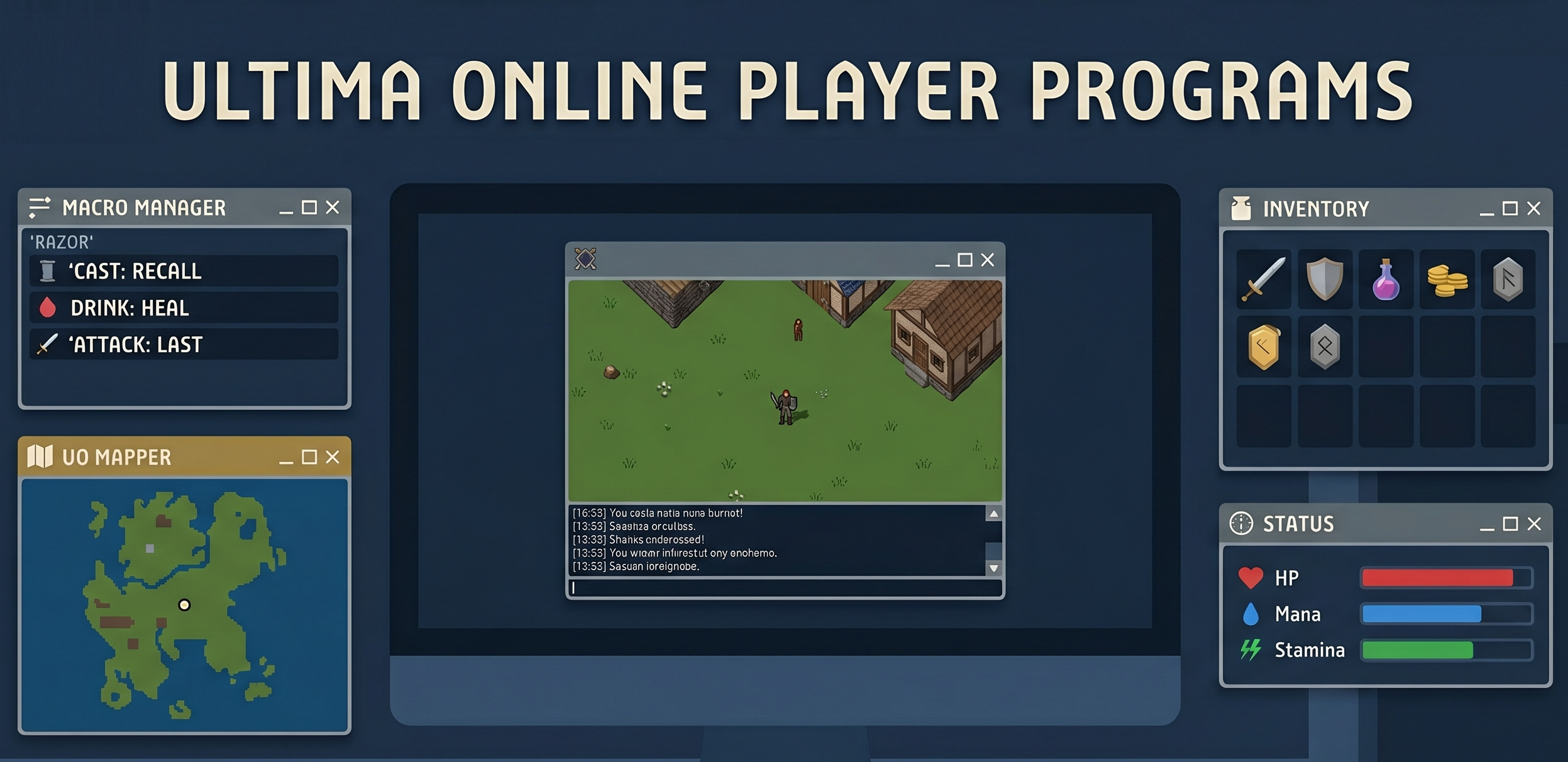
Axis, Ultima Online özel sunucularında harita üzerinde çeşitli düzenlemeler yapmanızı sağlayan bir araçtır. Static ve dynamic item yönetimi, spawn ekleme, seyahat noktaları oluşturma gibi işlemlerin büyük bölümü bu program aracılığıyla gerçekleştirilir. Özellikle Sphere tabanlı sunucularda sıklıkla kullanılan Axis, ilk bakışta karmaşık görünse de birkaç denemenin ardından oldukça pratik bir hal alır.
Bu rehberde en çok sorulan dört temel konuyu ele alarak adım adım çözüm yollarını paylaşacağız. Görseller olmadan da takip edebilmeniz için her adımı olabildiğince sade bir dille anlattık.
Sık Sorulan Sorular ve Çözümleri1. Axis Açıldığında Item, Spawn ve Travel Listeleri Boş Görünüyor
Bu sorunla karşılaşanların büyük çoğunluğu Sphere 56b sürümünü kullananlar arasından çıkmaktadır. 55 serisinde bu sorun genellikle yaşanmaz. Çözüm için şu adımları izleyin:
- Sphere klasörünüzün içine mul adında yeni bir klasör oluşturun.
- Bu klasörün içine şu dosyaları kopyalayın: Hues.mul, Map0.mul, Multi.idx, Multi.mul, staidx0.mul, Statics0.mul, Tiledata.mul
- Axis simgesine çift tıklayın; açılan pencerede none seçeneğini seçip OK tuşuna basın.
- Üst menüden Setting sekmesine gelin, ardından Profiles bölümünde New tuşuna basarak yeni bir kullanıcı profili oluşturun.
- Açılan formu eksiksiz doldurup OK deyin.
- Sağ taraftaki Action kategorisi altında Additional Settings butonuna tıklayın ve gerekli ayarları yapın.
- Her şey tamamsa OK tuşuna basın, ardından Setting > Action > Reload Settings yolunu izleyerek script dosyalarınızı yükletin.
- Axis'i kapatıp yeniden açın; açılış penceresinde oluşturduğunuz profili seçin, scriptlerin yüklenmesini bekleyin.
- Item sekmesine geçerek listenin dolup dolmadığını kontrol edin.
Listeler dolmuşsa bu adımı başarıyla tamamladınız demektir.
2. Axis ile Static ve Dynamic Nasıl Yapılır?a) Static Yapmak
Static işlemi, harita üzerindeki dinamik (hareketli) objeleri kalıcı hale getirmek için kullanılır. Adımlar şöyle:
- Axis açıkken Setting sekmesinden Static Tool seçeneğine tıklayın.
- Üst menüden File > Select Worldfile yolunu izleyin; açılan pencerede Sphere klasörünüzdeki Save klasörüne girerek sphereworld dosyasını seçin.
- Dosya birkaç saniye yüklenecektir. Yükleme tamamlandıktan sonra tekrar File > Analyze Worldfile seçeneğine tıklayın.
- Haritadan static yapmak istediğiniz bölgeyi seçin.
- Sağ tarafta beliren Dynamic Items kutucuğunu işaretleyin; o bölgedeki static olmayan itemler alt listede görünecektir.
- Statice çevirmek istediğiniz itemleri seçin ve alttaki Make Static tuşuna yalnızca bir kez basın. Birden fazla basarsanız işlem bozulabilir.
- Ardından File > Apply Patch File seçeneğiyle kaydedin.
- Ultima Online klasörünüzde staidx0.new ve statics0.new adında iki yeni dosya oluşacaktır.
- Önce UO klasöründeki mevcut Statics0.mul ve staidx0.mul dosyalarını silin (silmeden önce yedek almayı unutmayın).
- Yeni oluşan .new uzantılı dosyaların uzantısını .mul olarak değiştirin ve bu dosyaları Sphere klasörünüzdeki mul klasörüne kopyalayın.
Önemli Not: Bu işlemler sırasında Ultima Online istemcisi ve Sphere sunucusu kesinlikle çalışır durumda olmamalıdır.
b) Dynamic Yapmak (Haritadan Silmek)Bu işlem, haritada kalıcı hale getirilmiş (static) objeleri tekrar dinamik konuma döndürmek, yani haritadan kaldırmak için kullanılır. Adımlar static yapmayla büyük ölçüde aynıdır:
- Static yaparken izlediğiniz adımların aynısını uygulayın: Worldfile seçin, Analyze Worldfile deyin.
- Bu sefer haritadan dynamic yapmak istediğiniz alanı seçin.
- Sağ tarafta Dynamic Items yerine Static Items kutucuğunu işaretleyin; static itemler listelenecektir.
- Kaldırmak istediklerinizi seçip Make Dynamic tuşuna yalnızca bir kez basın.
- File > Apply Patch File ile kaydedin.
- Static yaparken yaptığınız gibi .new uzantılı dosyaları .mul'a çevirip Sphere'deki mul klasörüne kopyalayın.
Bu sorun özellikle Ultima Online'ın Mondain's Legacy (ML) sürümünü kullananlar arasında yaygındır. Çözüm için önce istemcinizi sonuna kadar yamalayın (patch). Sorun devam ediyorsa, AoS (Age of Shadows) sürümü yüklü olan birinden Statics0.mul ve staidx0.mul dosyalarını temin etmeniz gerekebilir. Bu dosyaları aldıktan sonra kendi UO klasörünüzdeki aynı isimli dosyalarla değiştirin.
Benzer harita düzenleme sorunlarıyla karşılaşıyorsanız UO CentrED Kurulum Dökümanı sayfasına göz atmanızı öneririz; CentrED bazı durumlarda daha kararlı bir alternatif sunabilir.
4. Axis ile Spawn Nasıl Eklenir?Axis üzerinden NPC spawn eklemek oldukça basittir:
- Axis'i açın ve Spawns sekmesine geçin.
- Listeden spawn eklemek istediğiniz NPC'yi bulun ve üzerine bir kez tıklayın.
- Sağ taraftaki NPC Spawn kategorisinde aşağıdaki alanları doldurun:
Amount: Spawnda kaç adet NPC çıkacağı
Mintime: En düşük yeniden doğma süresi
Maxtime: En yüksek yeniden doğma süresi
Max Dist: NPC'nin spawn noktasından kaç kare uzaklaşabileceği
- Alanları doldurduktan sonra Place tuşuna basın; oyun içinde bir hedef imleci belirecektir.
- Bu imleci spawn noktası olarak belirlemek istediğiniz yere tıklayın.
- Geri dönüp Init tuşuna basarak spawn'ı aktif hale getirin.
Axis kullanırken en sık yapılan hatalardan biri, işlem tamamlanmadan sunucuyu yeniden başlatmaktır. Özellikle static ve dynamic dönüşümlerinde tüm adımlar bitmeden sunucuyu ayağa kaldırmak dosya bozulmalarına yol açabilir. Bunun yanı sıra her önemli işlem öncesinde Statics0.mul ve staidx0.mul dosyalarının yedeğini almak, olası bir hata durumunda geri dönebilmenizi sağlar.
Spawn ayarlarında Maxtime değerini çok düşük tutmak sunucu performansını olumsuz etkileyebilir. Özellikle yoğun bölgelerde bu değeri makul bir aralıkta tutmak, hem oyun deneyimini hem de sunucu kararlılığını korur.
Harita üzerinde daha kapsamlı düzenlemeler yapmayı planlıyorsanız Static Yapımı rehberine ve video anlatım tercih ediyorsanız Multool ile Static Yapımı sayfasına bakabilirsiniz. Mul dosyaları hakkında daha derin bilgi edinmek isteyenler için ise Uo Ders .Mul Konu Multi.Mul dökümanı iyi bir başlangıç noktasıdır.
Son Söz
Axis, doğru yapılandırıldığında UO sunucu yönetimini ciddi ölçüde kolaylaştıran güçlü bir araçtır. Yukarıdaki adımları dikkatli biçimde takip ederseniz çoğu sorunun üstesinden gelebilirsiniz. Aklınıza takılan sorular veya karşılaştığınız farklı hatalar için Araçlar ve Mul Düzenleme kategorisindeki diğer dökümanları incelemeyi ve forum bölümlerimizi kullanmayı unutmayın.